¿QUE ES?
CamScanner es una aplicación móvil que permite utilizar dispositivos iOS y Android como escáneres de imágenes . El 27 de agosto de 2019, el proveedor de seguridad ruso Kaspersky Lab descubrió que las versiones recientes de la aplicación de Android distribuían una biblioteca publicitaria que contenía un Trojan Dropper , que también se incluyó en algunas aplicaciones preinstaladas en varios teléfonos inteligentes chinos. La biblioteca publicitaria descifra un archivo Zipque posteriormente descarga archivos adicionales de servidores controlados por piratas informáticos, lo que permite a los piratas informáticos controlar el dispositivo, incluso mostrando publicidad intrusiva o cobrando suscripciones pagas. Google eliminó la aplicación después de que Kaspersky informó sus hallazgos. Una versión actualizada de la aplicación con la biblioteca publicitaria eliminada se puso a disposición en Google Play Store a partir del 5 de septiembre de 2019.
es un app gratuita para escanear fácilmente documentos e imágenes. Simplemente tienes que tomar capturas de las páginas que quieras con tu smartphone para digitalizarlas en buena calidad. El Doctor Hosting te desvela los principales detalles.
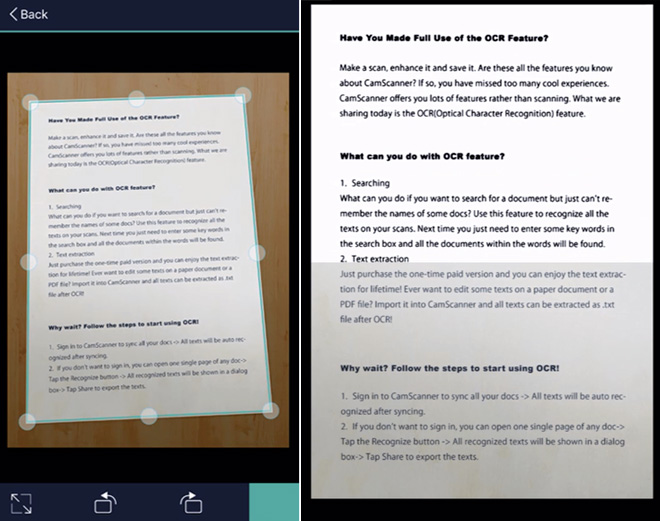
Muchas veces usamos la cámara de móvil para guardar documentos, con el inconveniente de que siempre salen girados. CamScanner corrige automáticamente la inclinación y el brillo del archivo para obtener una copia digital casi perfecta (nos da opción de modificar el contraste, el brillo y el detalle). Además, permite añadir notas dentro de la imagen o aparte.
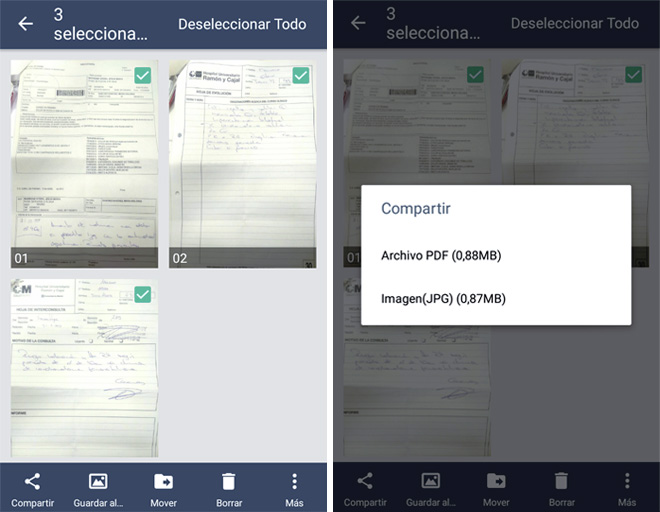
Una vez que tengamos las páginas escaneadas podemos compartirlas en un único pdf o como imágenes por email y en nuestras redes sociales. Todo el proceso es muy rápido e intuitivo. Puedes usar CamScanner para digitalizar páginas de prensa donde salga tu compañía, tarjetas de visita, fotos antiguas, facturas, etc.
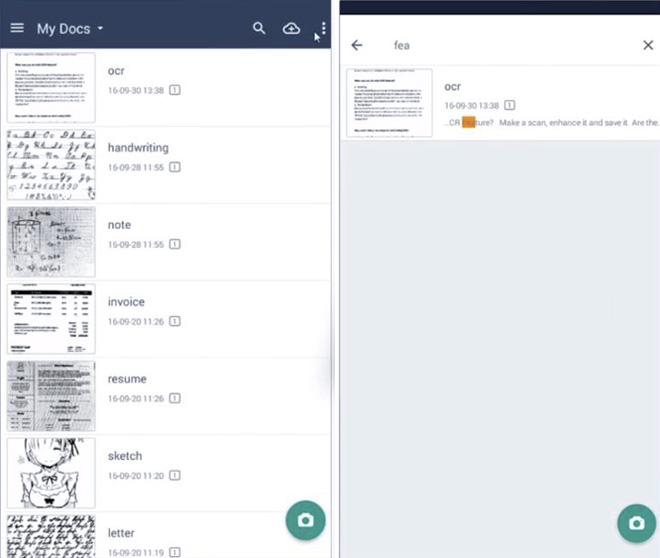
Los archivos escaneados se guardan con su fecha en carpetas que se pueden renombrar. Si no encuentras un documento puedes usar el buscador, ya que el sistema OCR reconoce palabras en español aunque estén como imágenes. De hecho, la versión Premium te permite pasar todo lo que escanees a texto y exportarlo, algo muy útil.
Escanear documentos o fotos impresas
Esta es la función básica y primordial de la CamScanner. No importa el grado de inclinación, brillo o sombras en que la imagen se encuentre. Esta aplicación podrá convertir la foto del documento o la imagen en una perfectamente escaneada.

Lo impactante de la aplicación es la gran cantidad de opciones que tiene en el apartado de edición. Permute hacer un recorte libre de la imagen, trabajar con el balance de blancos, la saturación y el contraste y otros elementos a fin de que lo escaneado sea lo más legible posible. Además, podremos escanear por lotes, facilitando la tarea de escanear gran cantidad de páginas. Por último, CamScanner permite exportar el trabajo tanto en JPG o PDF. Es una aplicación fácil de usar, liviana y muy efectiva.
Sin embargo, existe un uso poco conocido para esta aplicación, la cual queremos compartir a nuestros lectores.
Escanear diapositivas Power Point
Sea en una clase, en una reunión o en una presentación, tomar apuntes no siempre nos permite dedicar la atención que deseamos. A veces nos dedicamos a prestar atención con la ilusión de que el expositor nos hará llegar la presentación de algún modo, a pesar de que ésto no siempre ocurre.

Una aplicación muy práctica de CamScanner, es apuntar nuestra cámara con la aplicación abierta y el programa será capaz de detectar la diapositiva y convertirla en una presentación en PDF en cosa de segundos. Este uso es realmente práctico, dado que por las condiciones lumínicas de la proyección, fácilmente la aplicación reconocerá los limites y hará el balance de blancos de modo automático. Después queda sólo exportar la presentación y voilà, tendremos nuestra presentación respaldada y lista para cuando la necesitemos.
Aunque no es del todo conocida, unas de las muchas cosas que puedes hacer con los smartphones de hoy es escanear documentos. De hecho, existen varias aplicaciones con las que puedes hacerlo, alguna de las cuales te ofrece una calidad muy cercana a la que consigues utilizando los escáneres de toda la vida.
Hoy te vamos a enseñar cómo escanear documentos con tu móvil Android. Para hacerlo vamos a utilizar una de las mejores aplicaciones que te puedes encontrar para esta función, CamScanner, y te vamos a explicar paso a paso cómo utilizarla.
Escanea documentos con CamScanner
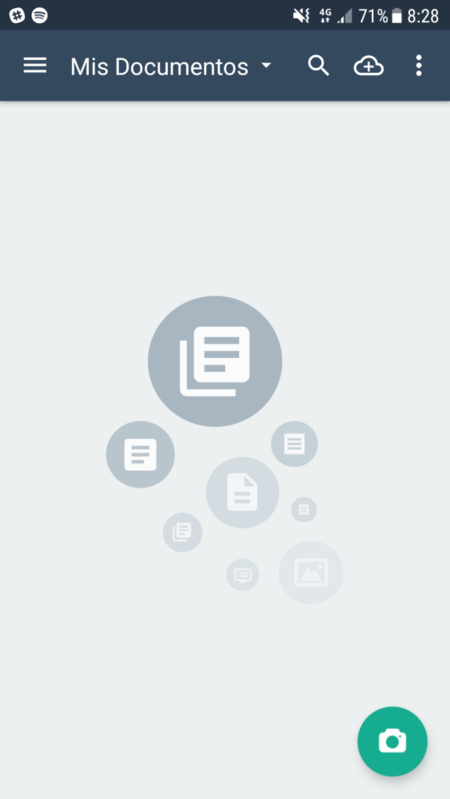
Cuando abres CamScanner por primera vez te encontrarás con esta interfaz. Tienes un espacio en blanco en el que se irán añadiendo todos los escaneos, y abajo a la derecha el icono de una cámara fotográfica. Si lo que quieres es escanear un documento sin más, pulsa sobre ese icono e irás a una pantalla como la de una cámara de fotos.
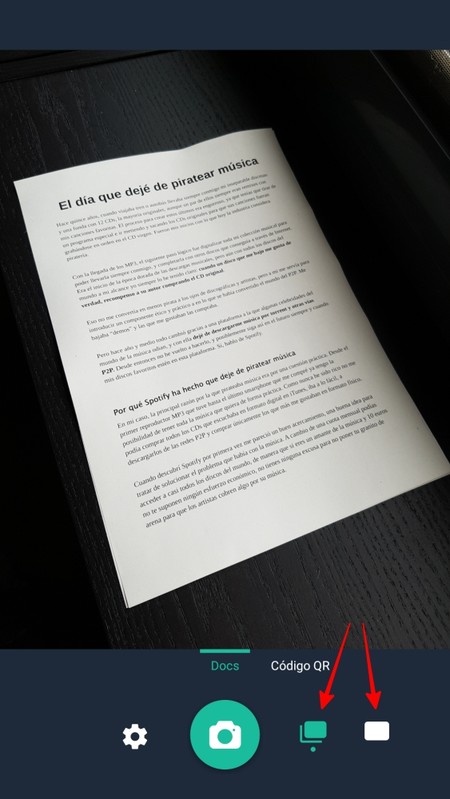
En esta pantalla tienes que prestarle especial atención a los dos elementos que te señalamos arriba. Son las dos opciones principales. La que tiene un icono que parecen verse dos cuadrados es la de escanear varios documentos, perfecto para cuando tienes varios papeles que pertenecen a lo mismo. Y el icono de la derecha, el que sólo tiene un cuadrado es el modo individual o de un solo documento.
El proceso en general como ves es sencillo. En la página principal pulsas sobre la cámara, y en la siguiente pantalla eliges el modo individual o multidocumento, apuntas para que enfoque bien la cámara y disparas. Inmediatamente la aplicación reconocerá el folio que has querido escanear, aunque permitiéndote editar su perímetro por si hubiera algún error.
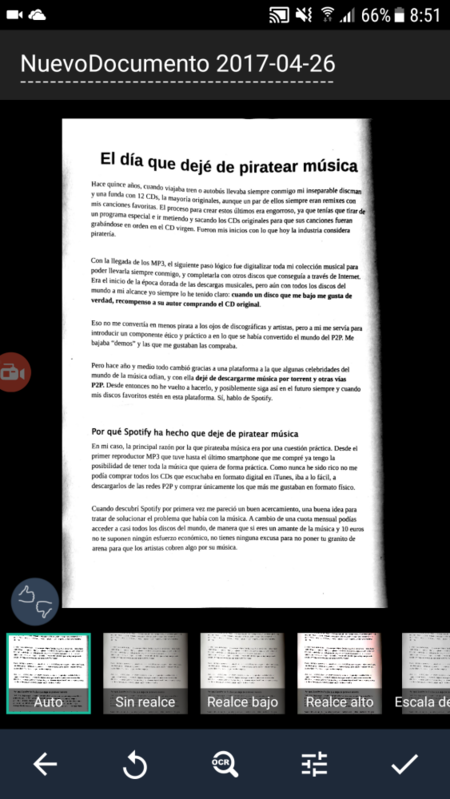
De cualquier manera, en esta pantalla ya sólo tienes que darle al tick/palomita de aceptar. Al hacerlo, la aplicación analizará el documento y lo ampliará a pantalla completa como si hubieras sacado una fotocopia llevándote a una pantalla de ajustes.
En esta pantalla puedes hacer varias cosas. Para empezar puedes cambiarle el título por defecto para saber en el menú principal qué hay en cada documento. Debajo tienes varios filtros como los de Instagram para ajustar su realce y escala de grises y elegir cómo quieres que se vea, aunque también hay un botón de ajustes en el que esto lo puedes editar de forma más detallada.
Verás que también hay un icono con una lupa y el texto OCR, es una función de pago de la que te hablaremos en un momento. Por lo demás, el modo automático de esta pantalla suele cumplir bastante bien, por lo que es una mera transición en la que, una vez está todo a tu gusto, puedes darle al tick de aceptar y completar el escaneo del documento.
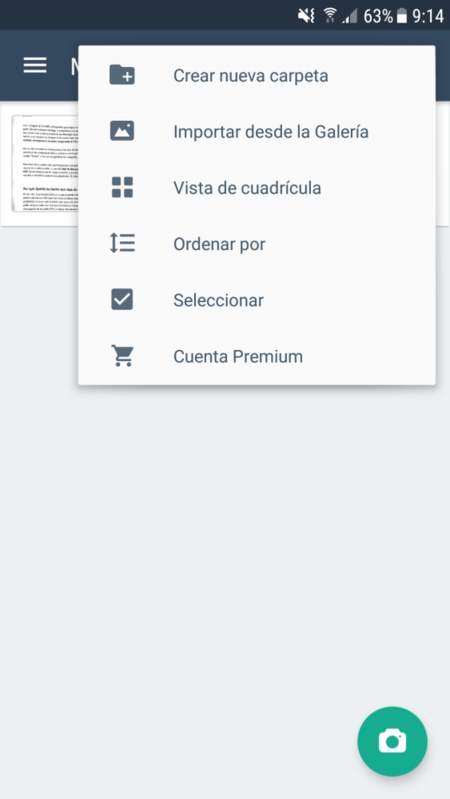
En cualquier momento podrás acceder a él desde la pantalla principal, e irás a una vista como la de la imagen. En ella tienes un icono PDF con el que convertirás el documento a este formato. También tienes el clásico icono de compartir, con el cual puedes elegir si compartirlo como imagen JPG o documento PDF, y luego elegir cualquiera de tus aplicaciones del móvil para hacerlo.
Importar y pasar a texto
CamsCanner tiene varias otras funciones con las que puedes jugar, algunas gratuitas y otras de pago. En la pantalla principal, como has visto antes, hay un icono de tres puntos con el que desplegar las opciones. Entre ellas hay una llamada Importar desde la Galería con la que podrás elegir una de tus fotos para pasarla por el filtro de CamScanner.
De esta manera, si andas justo de tiempo puedes simplemente fotografiar los documentos que quieras escanear, y más tarde cuando ya tengas un rato podrás importarlos en la aplicación para irlos editando y ajustando como hemos hecho antes.
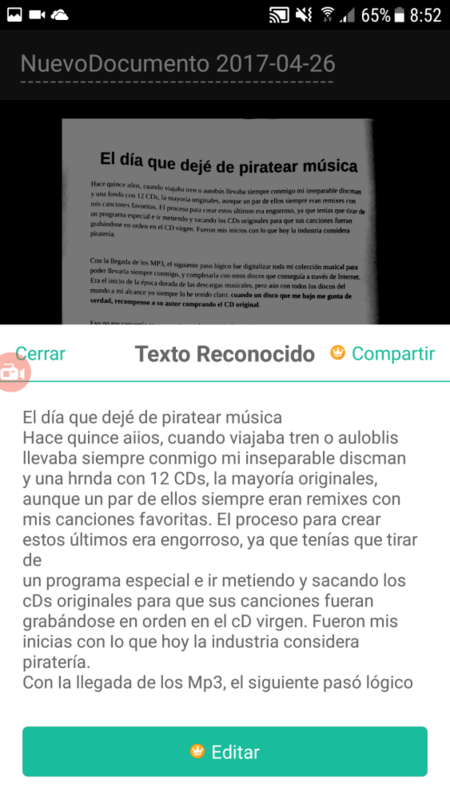
Antes te hemos mencionado una opción Premium llamada OCR en la pantalla de los filtros. Se trata de la opción de reconocer el texto, la cual analiza el escrito y lo digitaliza pasándolo a un texto .txt que puedes utilizar en cualquier editor de textos. No es infalible y se lleva mal con algunas letras como la eñe, pero por lo general funciona lo suficientemente bien como para tenerla en cuenta.
El problema es que para acceder a ella tienes que comprar la licencia de 2,29 euros, que te ofrece una mejor calidad de imagen y el digitalizado de textos. También hay un plan premium que por 5 dólares al mes te ofrece funciones colaborativas y 10 GB en la nube. El pagar o no por estas funciones depende enteramente de tus necesidades.
Infografia:
https://andro4all.com/2016/05/camscanner-escanear-diapositivas-documentos
https://en.wikipedia.org/wiki/CamScanner
https://blog.hostalia.com/doctor-hosting/escanea-documentos-pdf-jpg-camscanner/
https://en.wikipedia.org/wiki/CamScanner
https://blog.hostalia.com/doctor-hosting/escanea-documentos-pdf-jpg-camscanner/
VIDEO:
MI OPINION:
Camscanner me pareció una aplicación
muy buena ya que nos permite escanear documentos de cualquier tipo,
diapositivas.
Una aplicación muy práctica de CamScanner, es apuntar
con nuestra cámara con la aplicación abierta y el programa será capaz de detectar la diapositiva y convertirla en una
presentación en PDF en cosa
de segundos. Este uso es realmente práctico, dado que por las condiciones
lumínicas de la proyección, fácilmente la aplicación reconocerá los límites y
hará el balance de blancos de modo automático. Después queda sólo exportar la
presentación y tendremos nuestra presentación respaldada y lista
para cuando la necesitemos.
Esta aplicación nos puede servir para la universidad o el colegio ya que
solo con apuntar con la cámara y la aplicación abierta nos pasa las
diapositivas a pdf, esto nos hace más fácil la presentación de un trabajo ya
que para exponer algún tema hay personas que tienen problemas de vista y esta aplicación
les sirve para poder leer las diapositivas en su celular y poder saber de qué
se trata la exposición y así se les puede facilitar ver que trae la exposición.
Otra facilidad de esta aplicación es que es para
celular y esto nos facilita ya que el celular lo llevamos a cualquier parte con
nosotros y esto nos facilita mas ya que solo necesitamos del celular y de un
poco de memoria en el celular.
mi trabajo
mi trabajo

No hay comentarios:
Publicar un comentario